

原生 macOS 悬浮状态中心
让 agent 的进度
浮在你的桌面上
Codex、Claude 和你自己的 CLI 把任务状态推给 Jarvis。一颗贴在屏幕边缘的玻璃球替你盯着——
完成、失败、等你输入,都落在余光里,不用再守着终端窗口。
macOS 14.0+ · 仅支持 Apple 芯片(M 系列)· 免费 · 不收集任何数据
THE PROBLEM
「它跑完了没有?」
这不是一个需要你打开窗口才能回答的问题。
SCROLL-DRIVEN数字随滚动从 0 数到 37
01 — 悬浮球与边缘停靠
它只有 68pt,
却一直待在你的余光里
把它推到屏幕左右任意一边,它会收成一条 14pt 的贴边细条,几乎不占地方。指针靠近 40pt 热区,它自己探出来;点一下,整块面板展开。
- 88pt 中性方向候选拖到哪一侧由手势决定,松手一次性吸附,不会在两边来回犹豫
- 14pt 贴边 / 32pt 探出静默时只留一条细边,hover 才探出到 32pt,点击展开 400×520 面板
- 整颗球弹出,不是切图贴边时保持球体形态,asymmetric 圆角贴合屏幕边缘
SCROLL-DRIVEN滚动把球从画面中央推到屏幕右缘,rail 随之收成一条细边
最近任务 · 50
向下滚动查看更早的 46 条
Jarvis现在
Codex 完成 · guru-jarvis-mac
点按跳回该会话
02 — 任务状态中心
所有 agent 的动静,
收在同一块玻璃里
Codex、Claude、你自己写的脚本,都往同一块面板里推。它不抢你的注意力——只在余光里更新,真到了要你回话的时候才响。
- 10 分钟没动静就自动降级非终态任务超时会变成「无更新」,符号和颜色一起转灰;收到新消息自动恢复
- 成功、失败、要你回话都会响终态与显式重要消息走 macOS 系统通知,点通知直接跳回来源会话(支持 2 种)
- 来源标签不是装饰Codex / Claude / CLI 各自的推送在同一块面板里仍然分得清
SCROLL-DRIVEN任务行随滚动逐条点亮,第 4 条滚到位时转灰降级
03 — 球里的工具箱
双击那颗球,
22 件小工具从里面转出来
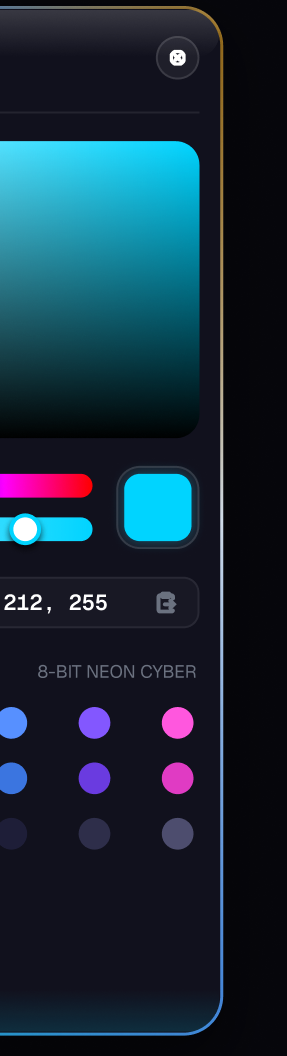
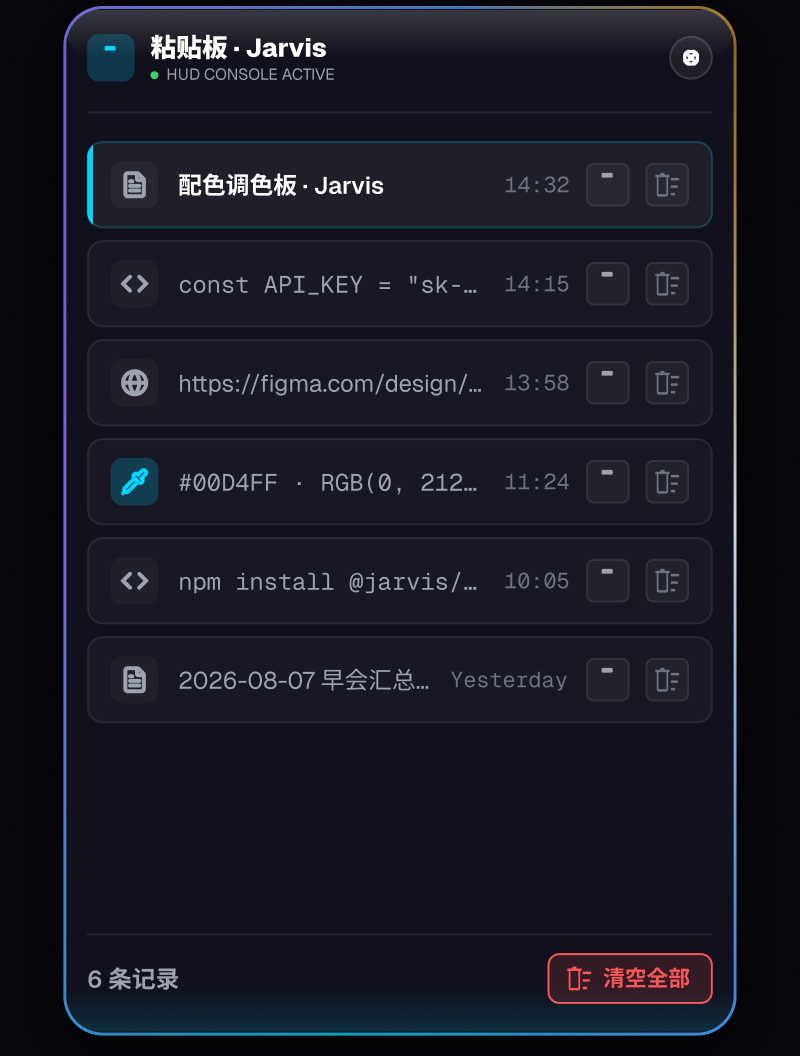
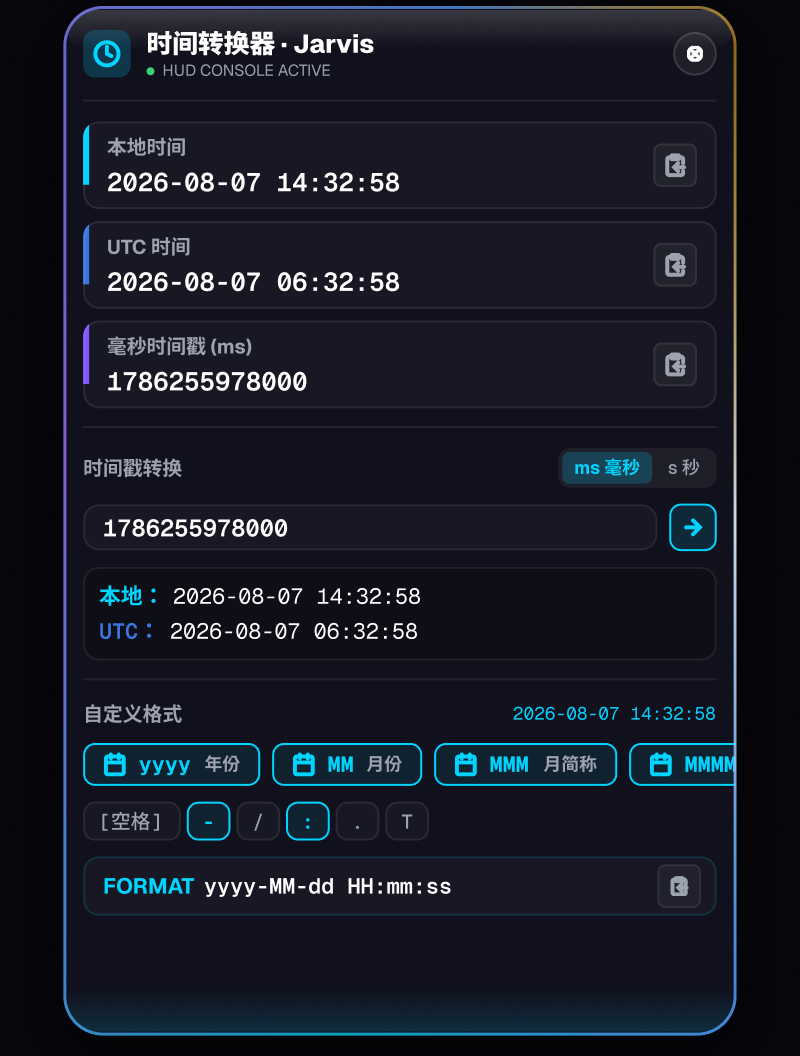
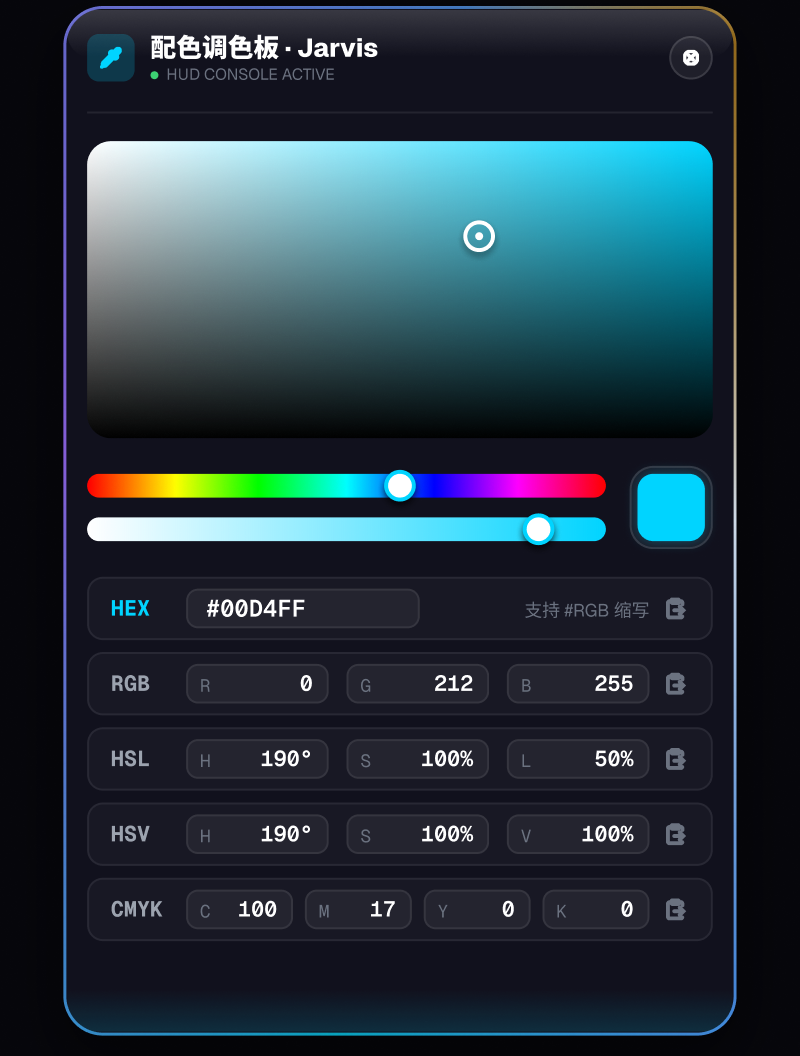
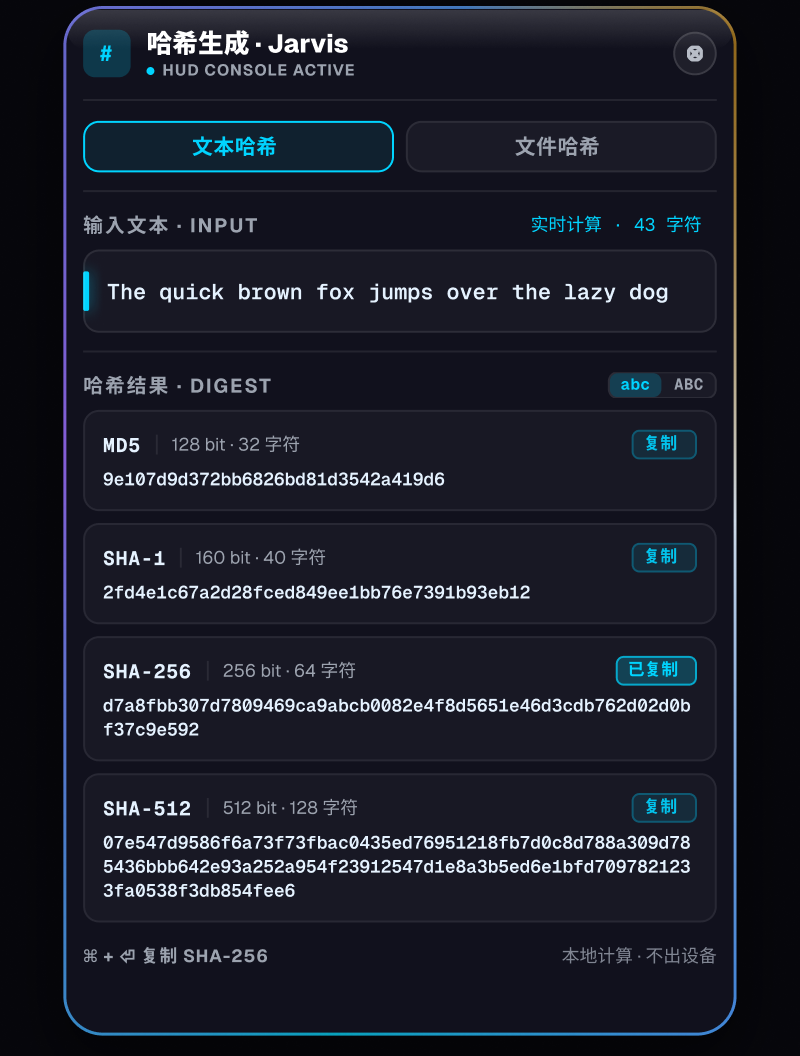
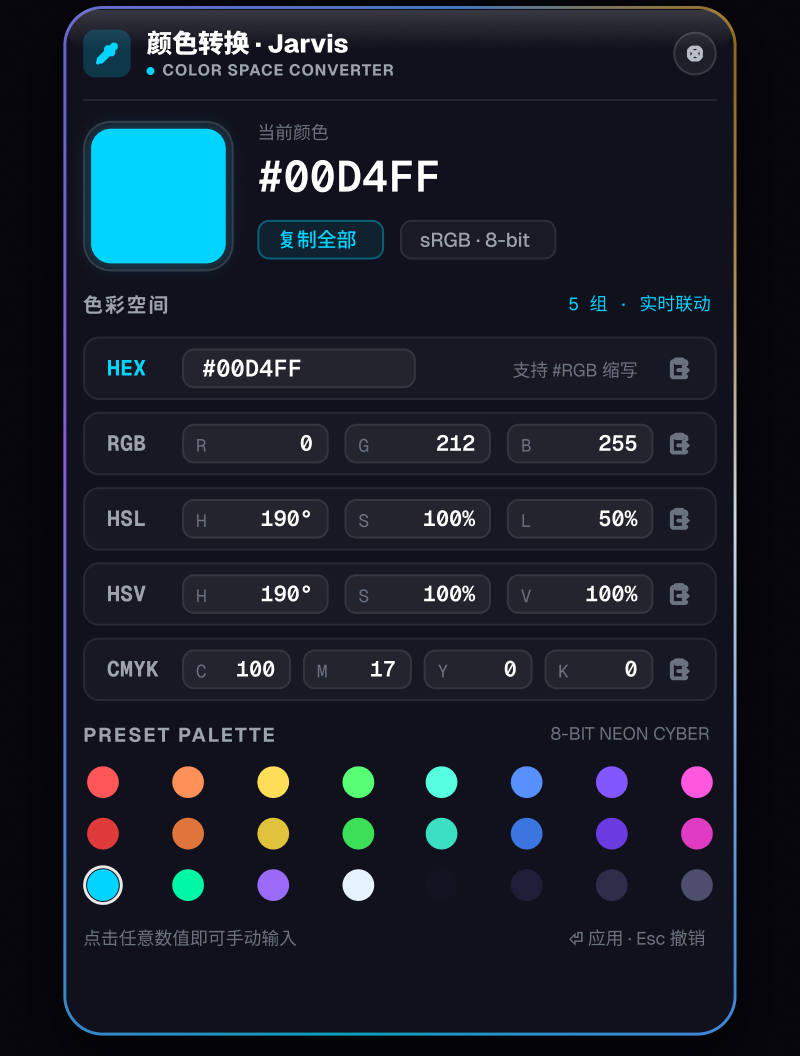
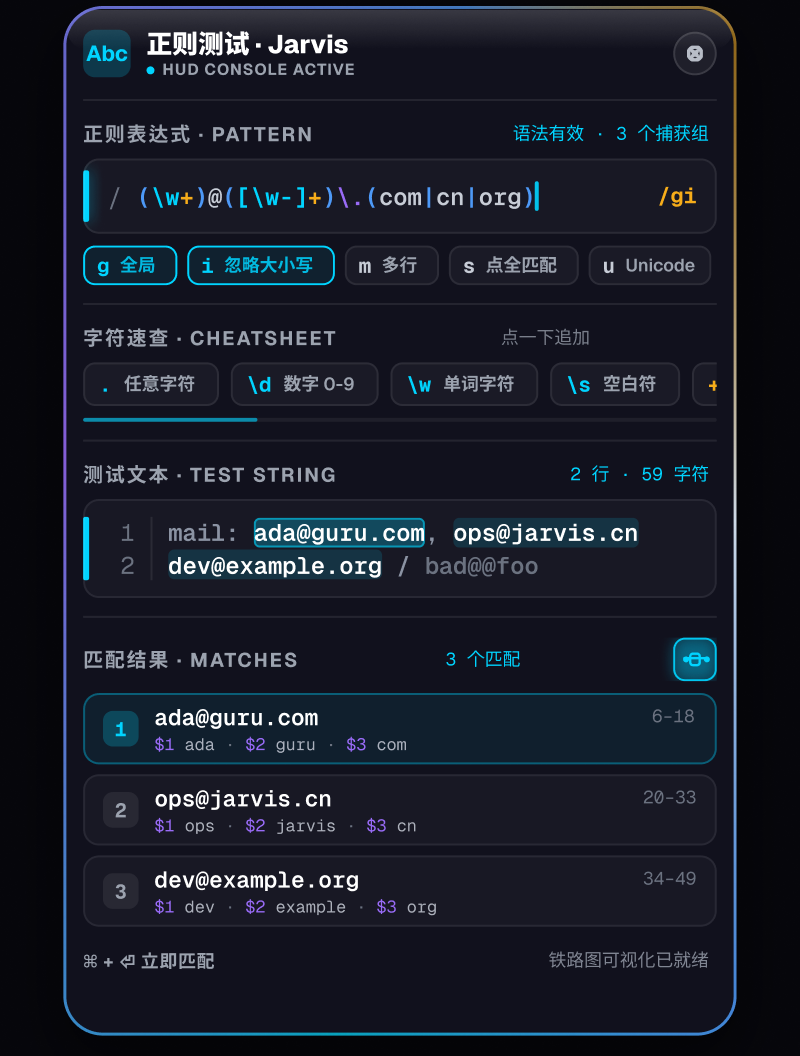
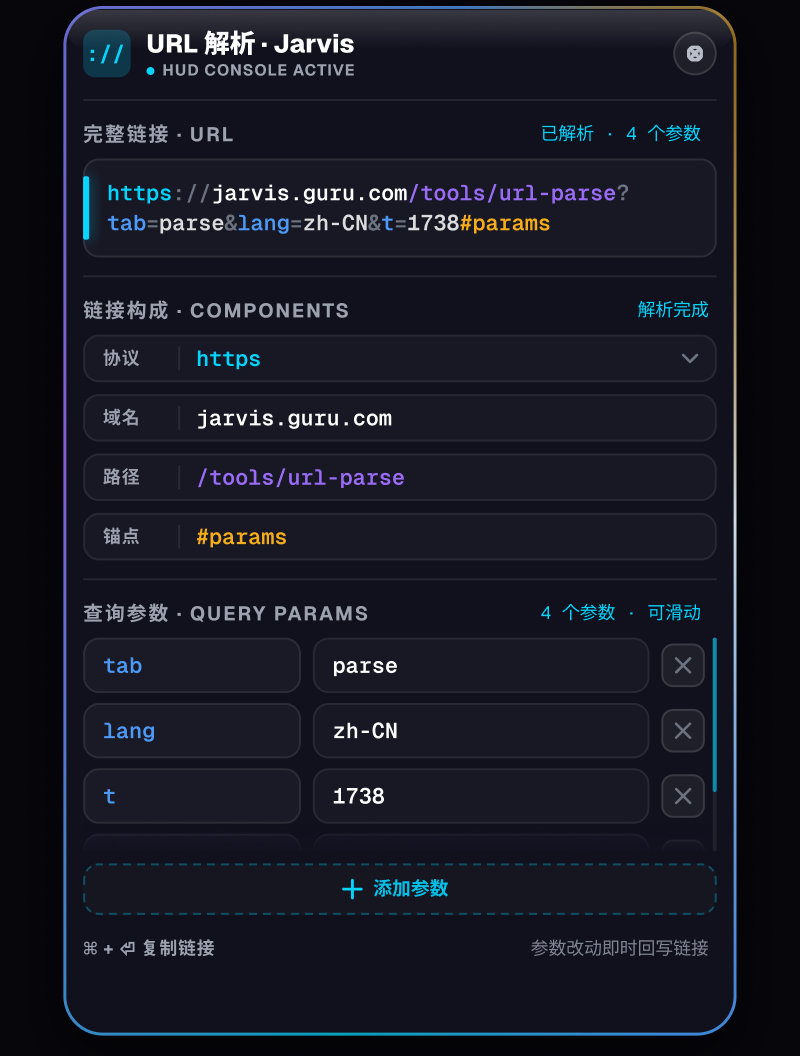
调色板、图像处理、粘贴板、Base64、哈希生成、对比、Git、项目、正则测试、URL 解析、JSON 格式化、YAML 编辑器、日志查看器、CSV 预览、Zip 预览、时间转换、APK 扫描、数据导出、数据库、截图与标注、快传、清理。数量多起来之后,顶上那条视图栏管「怎么找到它们」:打字即筛,列表与宫格随手切换。 目录末尾那枚虚化的加号通向扩展商店——外部开发者写的扩展装上之后,与内置工具同一种长相。
04 — 全局搜索
在哪儿都按 ⌥Space,
工具当场给出结果
不用先找那颗球。按下 ⌥Space,屏幕上方先亮起一颗青色光点,裂成一条缝,搜索栏从缝里顶出来,光标已经在框里。打一条指令,候选上就是算好的结果;你原来在用的应用照旧在前台。
- 打指令,候选上就是结果color #ff6b2c 列出 HEX、RGB、HSL 三行,每行带一块色样;/hash abc 直接给出 MD5、SHA-1、SHA-256、SHA-512 四行摘要。⏎ 进入对应工具,输入已经填好。
- 和新标签页那条搜索栏是同一个框照样能搜最近打开、记一笔速记;mind 加标题新建脑图,flow、seq、lane、todo 同理。只打一个 /,全部指令列在下面。
- 快捷键随你默认 ⌥Space;在设置 →「全局搜索」里可以换成别的组合、录一组自己的,或者关掉。再按一次、框空时按 esc、点到别处都会收起,写到一半的速记下次唤出还在。
打什么 · 出什么 · ⏎ 去哪儿
- color #ff6b2cHEX · RGB · HSL,带色块调色板
- /hash abcMD5 · SHA-1 · SHA-256 · SHA-512哈希生成
- base64 · url · time编码、链接拆解、时间读数对应工具
- json · regex是否合法 JSON、调这条表达式对应工具
- mind 周会flow · seq · lane · todo 同理新建
- memo 正文回车直接记下速记
- git ~/Dev/app仓库概览、迷你分支图、搜提交Git 标签
- /clean不用参数,在悬浮球上清理悬浮球
普通词照样搜:最近打开排在前面,工具箱里叫得出名字的工具跟在后面。
↑↓ 选择 · ⏎ 执行 · ⌘↩ 记为速记 · esc 清空
SCROLL-DRIVEN滚到这里:一颗光点 → 裂成一条缝 → 搜索栏顶出来 → 颜色候选 → 换成 /hash
05 — 番茄钟
按住那颗球,
拖出一段专注时间
不用打开面板,也没有输入框和按钮:按住悬浮球不动,蓄力环走满 1 秒,球里换成一枚怀表;别松手,朝右、左、上、下任一方向拖出时间轴,松手就开始倒计时。
- 一个手势做完整件事按住、拖出、松手。时间轴 0 到 2 小时,每 1 分钟吸附一格;拖回 0:00 再松手就是取消。一下都没拖过,松手照常是一次点击,面板展开、正在走的那一个不受影响。
- 倒计时就在球心怀表的分针走的是真实时间,下面一行红字写着还剩多久。想改时长就再按住一次,轨道上一道白线标着原来剩到哪;球贴边收起后,细条上那枚进度环随时间缩短。
- 到点会响,不靠通知权限铃声由 Jarvis 自己播放,同时弹一条横幅、桌面上那颗球脉冲一下。铃声在设置「番茄钟」里换,也可以选自己的音频文件。
设置 · 番茄钟长按悬浮球拖出时间轴设定番茄钟;走完时会响一声、弹一条横幅,桌面上那颗球脉冲一下。
- 悬浮球按住,左右快速摇一秒再松手
- 全局搜索 · /clean回车在悬浮球上清理缓存、日志与废纸篓
- 工具箱 · 清理释放缓存、日志与废纸篓;清理中面板常驻
06 — 垃圾清理
摇一摇那颗球,
缓存和日志就被它吞掉
悬浮球变成一枚放大镜扫过满屏的文件,找到的落进黑洞、在回收站里碾碎,最后球心写着这次释放了多少。全局搜索打 /clean、或在工具箱里点「清理」,是同一次清理。
- 读数一直在长,随时能停球下方那块读数牌实时写已释放的大小;把指针移上去,它分成「结束」「隐藏动画」两颗。隐藏之后球照常能拖能点,球心继续写着数字、亮一颗黄点;清完球心闪示总量 3 秒,点一下看明细。
- 不碰正在用的东西内置「Jarvis 清理」清八类:应用缓存、日志与诊断报告、废纸篓、应用窗口状态、浏览器缓存、开发工具缓存、应用支持里的缓存、设备固件。不需要管理员权限,正在运行的应用、正被打开的文件与白名单一律跳过;钥匙串、iCloud、密码管理器与云盘的数据永远不碰。
- 每次都有一张回执清理结束,Inbox 收到一张报告卡:释放大小、项数、用时、引擎、释放最多的几类、跳过的原因与删不掉的条数。想清得更深,扩展商店里有清理引擎扩展,在设置「清理」里换上就行。
07 — 局域网快传
手机上那张照片,
扫一下就在 Mac 里
开启之后 Mac 起一个只对本机所在局域网可达的服务,端口 8712。手机扫码打开一张网页,双向传文件与消息——不过公网、不压缩、不限速。
- 扫一下就进,不装任何东西二维码里带着配对码,扫码一步到位;扫不了就手输地址加那 4 位数字。手机上已经有的浏览器就是客户端
- 服务常驻,收起浮窗也不断切回工具箱、收起悬浮球都不会中断正在传的文件。只在你手动停止、或 30 分钟无活动时才停
- 只暴露它自己收发的那些字节手机看不到、也点不到 Mac 上的其它文件。停止服务立刻作废配对码与凭据,那张页面当场失效
接入方式 · ACCESS
扫码直接打开 · 二维码已带配对码
192.168.1.23:8712
配对码 · PAIR
4271
接收目录 ~/Downloads/Jarvis/
发送到 MAC · SEND
来自 MAC · FROM MAC
仅限局域网内容未加密,同一个网络里的设备理论上能嗅探到——不上自签证书是因为它在手机上是整页红色警告, 比不加密更劝退。配对码错 5 次锁 60 秒,传输记录最多留 500 条且只删记录不删文件。
- 全部14
- 待办5
- 今天2
- 脑图3
- 图表2
- #工作4
今天
交周报
#工作
创建 09:12
贴边阈值:14pt 细条,hover 探出 32pt
#工作
产品分工
开头 - 或 /todo这条是待办! !! !!!低 / 中 / 高#标签打标签,同时建分类@明天9点设到期与提醒
08 — 速记 · 待办 · 脑图
同一个输入框,
速记、待办、脑图
打一行字就存下了。输入「/todo」显示 checkbox,回车添加多项,一次保存成多条待办;开头写「- 」也可写单条待办,打「/mind 」它变成一棵脑图。优先级、到期与提醒只属于待办——记号打进去当场生效,不必先选类型。
- 记号即类型「/todo」进入 checkbox 列表,回车继续添加,保存时每项各自成为一条待办;「- 」仍可写单条待办,「!」「!!」「!!!」是三档优先级,「#标签」建分类,「@明天9点」设到期与提醒。输入标签或指令时,↑↓ 选择候选,回车或 Tab 确认后继续输入;Esc 收起建议。认不出的写法原样留在正文里,不猜。
- 脑图是一棵能编辑的树一行一个节点,缩进即层级。回车、Tab、Shift-Tab、方向键各管一件事;节点能挂备注,分支能折叠。
- 铺成整页再改点击脑图卡片直接打开整页画布,中心主题居中、分支左右均分,改完写回同一条记录。悬停时,添加标签、复制和删除从卡片底部向上覆盖显示,卡片高度保持不变。
SCROLL-DRIVEN滚到这里:打出记号 → 升成待办 → 脑图卡片与悬停操作
速记输入框 · /flow 用户登录流程
09 — 流程图 · 时序图
一行命令起图,
画布与源码双向同步
图表是速记的第四种类型,正文就是 Mermaid 原文:复制走、导出 Markdown,别的编辑器照样认得。手动排版的坐标写在 %% 注释里,不另存一份。
- 打 /flow 或 /seq 就有骨架命令后面的字是标题,写进 Mermaid 的 frontmatter;也可以直接粘贴一段 Mermaid,输入框下面当场长出识别卡与缩略图。
- 保存并打开图表草稿存下去就在工作区里打开画布。已保存的图表点击卡片直接打开;悬停时添加标签、复制和删除从预览图自己的下缘淡出升起,与图同一片深色、不另起一条色带;预览不挤压、卡片不变高,移走收起。
- 拖拽就是写代码形状库拖到画布即建节点,从连接点拖出即连线;右侧 Mermaid 实时同步,改源码画布即时重绘。时序图里参与者只能横拖、消息只能竖拖,头部恒定吸顶。
SCROLL-DRIVEN滚到这里:顶栏 → 形状库 → 画布 → 源码逐块出现
9 月 10 日 周四昨天
Codex8
Claude4
速记1
点按打开当天
本月合计9 月 1 – 30 日
悬停看当天摘要 · 点按进当天记录
10 — 日历
每一天做了什么,
铺成一张月历
日历是第四条主线,它自己不产生任何数据:Codex 与 Claude 每跑完一轮,那天就多记一次;速记落在写下的那天,待办落在到期的那天。
- 一格底下一条点带一个来源一枚:Codex、Claude、速记。一格最多 4 枚,不画第五枚也不画「+N」——加一个来源,网格一格都不用改。
- 悬停看一天,点进去就是那天的速记指针停一下,卡片报出那天每个来源各有几条;点进去就是速记那一屏,只是顶上多了日期——从那一天写下的,就记在那一天。
- 和速记是一张会翻的卡header 上速记与日历共用一颗按钮。点一下,内容区在侧对着你的那一刻换成另一面。
SCROLL-DRIVEN滚到这里:网格铺开 → 点带亮起 → 悬停一天 → 本月合计
11 — 拖进悬浮球
文件丢给那颗球,
它自己找对的工具
从访达拖一个文件到收起的悬浮球上:球心塌成事件视界,外圈色带转成吸积弧;松手,文件沿螺旋被吸进去,按格式在对的工具里打开——不用先展开工具箱、再找工具、再选文件。
- 一张有序的表,首条命中.json 进 JSON 格式化,.yaml / .yml 进 YAML 编辑器,.csv 进 CSV 预览,.apk 进 APK 扫描,.db / .sqlite / .sqlite3 / .db3 进 数据库,.png / .jpg / .jpeg / .heic / .heif / .tif / .tiff 进 图像处理,.zip 进 Zip 预览;一条都没中的,交给日志查看器——它本来就是任意文本的阅读器。JSON 与 YAML 超过 2 MiB 也不硬塞进面板,同样交给它。
- 一次拖一把,一份都不丢CSV、数据库、图片、日志各开一枚工作区标签;面板一次只装得下一份,只有第一份进面板,其余按日志打开。球右上角的计数照实倒数。
- 安装包进来,直接开扫.apk 进 APK 扫描 并立刻扫描这个文件本身:不连手机,也不往导出目录写安装包,扫完只留一份几十 KB 的报告。不是 zip 的「.apk」照样兜底到日志查看器。
SCROLL-DRIVEN滚到这里:拖入 → 视界展开 → 螺旋吸入 → 按格式分派。系统开了「减少动态效果」时,app 只留辉光与压暗,并立刻打开。
12 — 统一工作区
日志、表格、脑图,
都开在同一扇窗里
原来各开各的几扇独立窗,现在收成一扇 Chrome 式工作区。还没有窗时,第一次打开什么就以它展开;已经开着,新内容就进一枚新标签——同一份文件再开一次,只会切回原来那枚。
- 一条标签轨道,几种内容日志、CSV、脑图与 APK 扫描结果并排在同一条轨道上,拖动重排、各自关闭。标签栏、加号与最近入口对谁都一样;下面的功能区与内容区由各自的能力提供。
- 加号永远是同一张新标签页当前窗口只保留一张新标签页,已有就直接切回,尚未打开的文件仍保留。左栏打开历史最多显示 30 条,超过后点“更多”,在弹窗里搜索较早记录。中间拖入或选择文件,按类型分派,第一份原位替换这张空页。
- 中间一条搜索栏,找东西和记一笔是同一个框拖放区上方居中一条 Alfred 式搜索栏,窗口一打开光标就在里面。打几个字,下面按最近打开列出匹配的名称、路径或类型,⏎ 直接打开;写长了或换行,它就展开成速记,⌘↩ 记下,/ 指令与 # 标签照常可用。
- 快传和速记也在这一页拖放区下面就是快传:开服务、扫码、互传、看记录都在原地完成;右侧是小月历与速记列表,点一天,速记只列那一天。
从哪儿打开 · 都进这扇窗
- 面板 · 任务或工具箱打开一份日志日志
- 工具箱 · CSV 预览先选文件,再开标签CSV
- 速记点开一张脑图脑图
- 工具箱 · APK 扫描结果页「在窗口中打开」APK
- 悬浮球把文件拖上去按格式
关掉最后一枚标签,窗口随之关闭;按红灯,全部标签一并结束。
SCROLL-DRIVEN滚到这里:日志与 CSV → 脑图与 APK → 新标签页 → 搜索栏、接收区与快传 → 速记栏
TIMELINE · 查看标记原位切换,关掉即回到正文
13 — 日志查看器
几十万行的日志,
一段一段地读
日志是工作区里的一枚标签:正文虚拟化,原文与格式化随手切;工具栏上按字段加筛选、换策略——策略决定一行怎么切字段、怎么上色,也决定哪几行属于同一段。⌘F 的查找浮在右上角,不挪动正文一行。
- 策略自己说哪几行算一段规则策略里有起点、终点两个开关,条件认行内变量、基准变量或正文,写完全匹配或正则,用 AND / OR 组合,NOT 只能套在单个条件上。切出来的每一段在行号前标 ▶ 起点、■ 终点,最多 100,000 段。
- 段与标记排进同一条时间轴打开 Session 列表,段与标记按行号归并:段内的标记缩进挂在段下,段外的压暗。悬停一段点 drill-in,正文只剩这一段,「查看标记」也只数这一段里的。
- 只看重要事件标记按样式分类、按追踪组分组;从「查看标记」进 TIMELINE,正文只剩那几条事件,上下各用 ±1 / 5 / 10 加减灰度上下文——标记再多,也只画视口附近那几行。
只在本机日志全部在本机索引与切分,状态栏写着「全部本地处理 · 未上传」——那一句是真的。
14 — CSV 预览 · APK 扫描
表格与安装包,
也开在这扇窗里
CSV 预览与APK 扫描的结果页都是工作区里的标签,与日志共用同一条标签轨道;换掉的只是标签下面那一截——各自的功能区、内容区与状态区。
- CSV 预览:按规矩切,不猜首行是表头;引号、转义、字段里的逗号与换行都按 RFC 4180 处理。某一行字段数对不上,就指出是哪一行,不把后面的值挪进错的列。第一版只认 UTF-8 与英文逗号,认不了就明说。
- APK 扫描:一个安装包文件就能扫不接手机也行:选一个 .apk,或直接拖到悬浮球上,从二进制清单读出包名、版本、SDK 级别、权限与组件,再做 DEX、原生库与引擎分析。窗口页分成概览、SDK、权限、组件、原生库、对比几区。
- 同一个包扫过两版,就能对比「对比」取同包更早的那一份快照,列出新增、移除、版本变化与权限变化。每一份结果都能从工具箱「在窗口中打开」,也会出现在新标签页的打开历史里。
扫描报告 · REPORT
每扫一次,留一份能直接打开的 HTML
~/Library/Application Support/Jarvis/apk/reports/com.example.shop@381.html
自包含:内联样式、没有脚本、没有外链。双击用浏览器打开,在访达里按空格就能预览,不需要 Jarvis 在跑。同一版本重扫就覆盖,不同版本各留一份,永不自动删除。
打开报告在 Finder 中显示
SCROLL-DRIVEN滚到这里:CSV 标签 → APK 结果页 → 那份留在本机的报告
15 — Git
一个仓库的来龙去脉,
一张图看完、一扇窗做完
效仿 GitKraken 的分支样式:颜色按竖线、头像节点、合并线横着弯进被合进来的那条。全局搜索的迷你图与工作区这扇窗共用一套引擎,工具箱里选好仓库就直接开窗——flutter 那样 98,297 个提交的仓库,打开到第一屏 238ms。
- 看:一条分支一条竖线点左栏分支或引用胶囊,它包含的提交全亮、其余压暗;AUTHOR、COMMIT DATE 两列带漏斗可筛。点一行看提交详情,改动文件点开在页内看 diff,还能切到 Blame、看这个文件的历史。
- 改:WIP 那一行就是工作区逐个、多选或按块暂存,提交、修订上一次提交、空仓库的第一次提交都在右栏。分支、标签、cherry-pick、revert、合并、变基在右键里,悬停显示等价的 git 命令;冲突逐个取 ours / theirs、标记已解决。
- 推:网络只在你点的时候才碰Fetch、三种 Pull、Push;强推只用 force-with-lease——远端在你上次 Fetch 之后被别人推过,就拒绝并提示先 Fetch 看清楚,不会盖掉别人的提交。
- 多仓库的事也在这一页仓库名旁的选择器切 worktree,标签原位换过去;子模块排在左栏第一组,点进去本标签换成它的分支图,工具栏最左「← 返回」(⌘[)回到刚才那一页。提交与标签的 GPG / SSH 签名当场校验。
从哪儿进来 · 同一套引擎
- 工具箱 · Git拖入仓库、或点一行最近打开直接开窗
- 全局搜索 · git<目录> [关键词]:概览、迷你图、搜提交⏎ 开窗
- 工作区 · Git 标签三栏:引用、分支图、详情与暂存完整
- 全局搜索 · gitdiff<目录> <A> <B>:任一侧可选「工作区」对比
头像是作者首字母加按邮箱算出的固定颜色,不联网取头像。
SCROLL-DRIVEN滚到这里:工具栏与左栏 → 分支图 → 高亮一条分支 → 暂存与提交
16 — 输入焦点常用词
你常打的那几句,
在输入框里就能取
光标落进任何一个输入框,右内缘亮起一颗 18pt 微粒。按住 ⌥ 展开竖列,选中的那条由 AX 直接写进光标处。
- 低侵入是硬约束不遮编辑区、不做整框高亮,焦点提示只有输入框底边一条细光
- 应用专属 + 通用两组按当前 app 自动匹配,通用组编号在专属之后顺延
- 锚点三级降级拿不到光标矩形就退到输入框,再退到窗口——总能找到一个位置
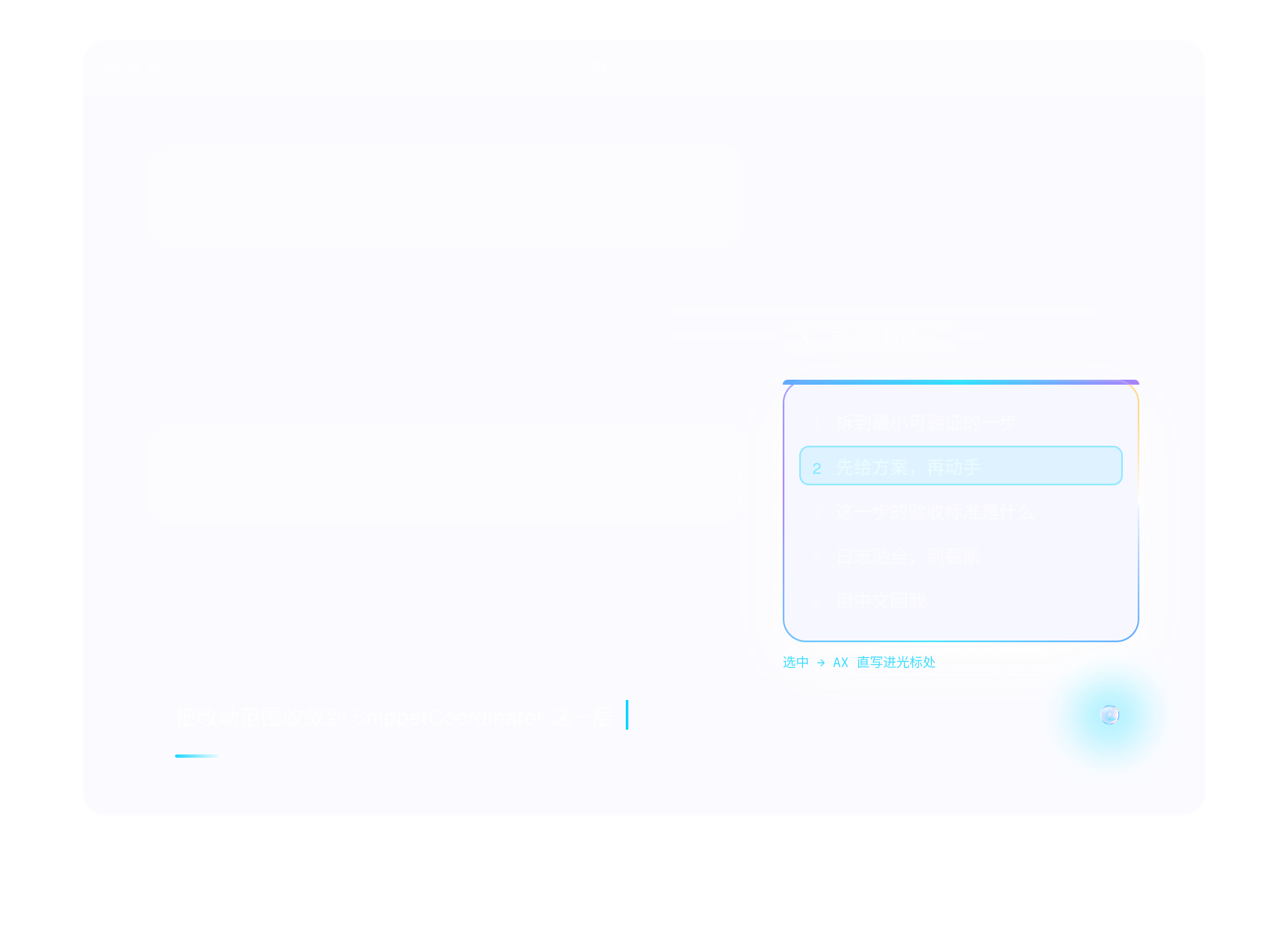
SCROLL-DRIVEN四拍连续,拍与拍之间没有等待时间,只有滚动距离
剪贴板5 行 · 纯文本
长截图为什么必须自绘遮罩
screencapture -i 在用户松开鼠标的那一刻就结束了,
而长截图要的正是「选区定下来之后,我一直在抓」。
SCStreamError -3801
user declined TCC authorization for screen recording
17 — 截图与标注
框住那一块,
就在原地画上去
按 ⇧⌘1,整块屏幕先冻住,框出你要说的那一块;工具条贴着选区长出来,箭头、序号、高亮就画在你刚才看着的位置——不用先截下来、再打开另一个工具。
- 9 件标注工具,画在原地直线、箭头、曲线、矩形、序号、文字、高亮、画笔、流光框。颜色 8 色,虚线是一条线的属性,不是第十件工具。
- 识别文字:框里的字,点一下就拿走工具条最左边那一颗把选区里的文字按原行复制出来——代码、日志、表格一行对一行。用的是 macOS 自带的文字识别(默认简体中文与英文),不联网。
- 长截图:你自己滚,它自己拼按 ⇧⌘2 框定区域,在那扇窗里往下滚,相邻两帧自动对齐拼接;不随滚动的顶栏只留一次,探测错了可以自己拖。
只在本机截图默认存到 ~/Pictures/Jarvis/,也可以直接复制或贴在屏幕上;不上传,也不留截图历史。
18 — 接入 agent
打开一个开关,
agent 就会说话了
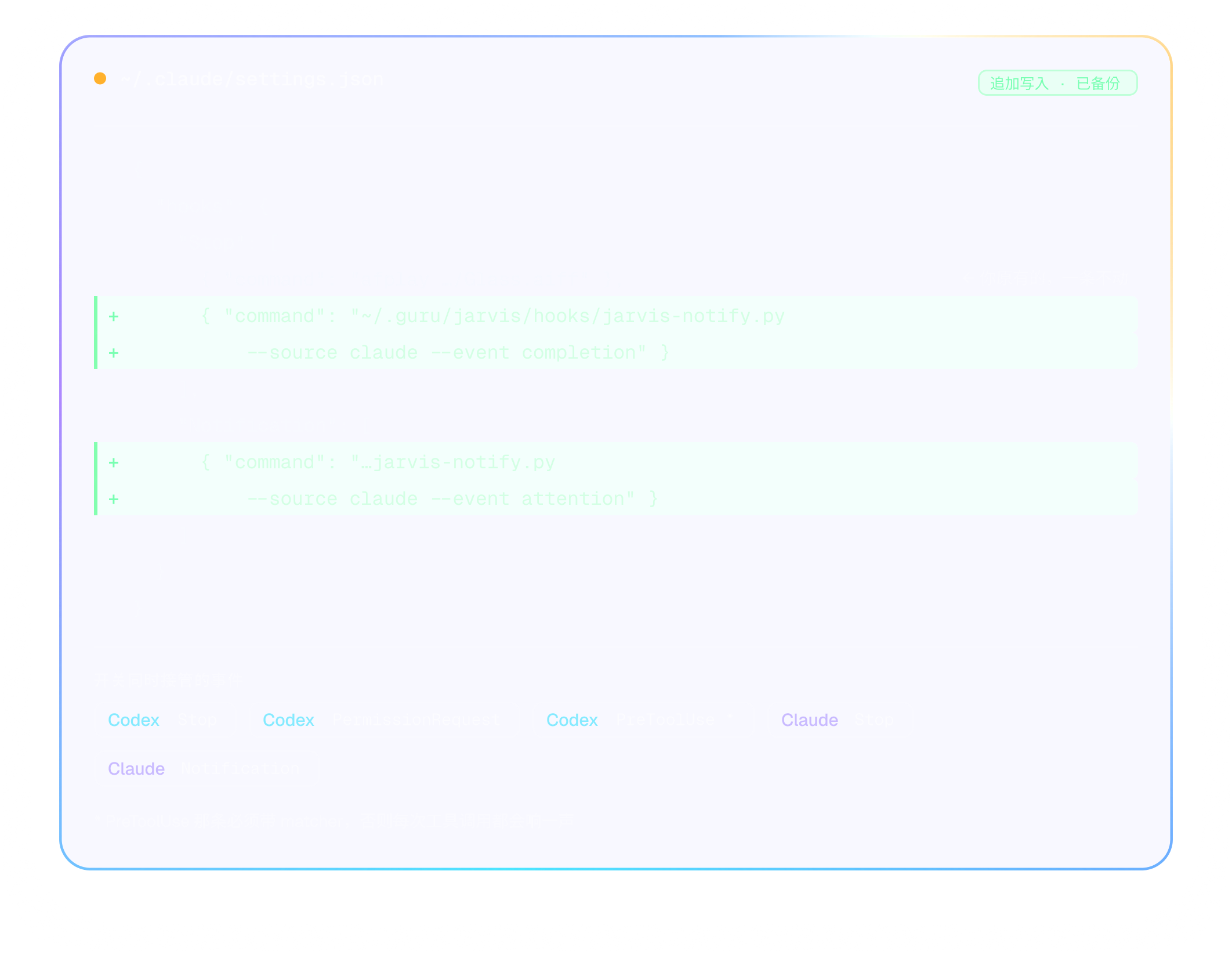
Codex 与 Claude 的完成回调直接接进来。Jarvis 写用户全局配置时是客人不是主人:定点增删、必先备份、原子替换。
- 一个开关,不用改脚本打开后 Jarvis 自己去写宿主的 hook 配置,写之前先备份、原子替换
- 认不出的内容一律保留只对目标路径定点增删,非法即拒绝而不是替你"修好"
- 你自己的 CLI 也能推往同一个本机端口发一条消息就行,不必是 Codex 或 Claude
19 — 开放扩展
工具箱末尾那枚加号,
通向一间商店
这个应用带的工具就那么些,而你要用的东西不会正好是那么些。扩展是外部开发者写的,从商店装进来之后落在它声明的位置——工具类扩展就是内置那 22 件之后的第 23 件工具,服务类扩展没有界面,替内置能力换一副更好的引擎。
- 商店就在工具箱里,发现 / 已安装 / 可更新 三栏目录末尾那枚虚化的加号点进去就是。扩展按它声明的位置落下:工具回到目录里,与内置工具同一条列表、同一块面板、同一套字阶与悬停光;指令进 / 下拉;服务替内置能力换一副引擎——比如把清理换成 Mole 深度清理,晃一下悬浮球就用它。悬浮球本身谁都改不了。
- 能动什么,用之前一次问完(共 22 项)剪贴板、截图、识字、联网、朗读、跑命令……扩展在自己的清单里声明要哪几项,宿主就只问那几项,也只放行那几项。联网要列出主机名,跑命令要逐字写出命令与参数,没写的一律拦下。
- 结果贴着你框的那一块弹出来,400 宽不跳回面板、不抢你的视线:弹窗从一条青色的缝里长出来,最高 520,再多就在里面滚。第一个扩展是截屏翻译——框一块屏幕,识字、翻译、原地给你。
- 截屏翻译框一块屏幕,识字并翻译,译文原地弹出已安装
- 发到手机选中的文件走局域网快传,不过云装上
工具类装好之后回到工具箱目录里;服务类出现在它扩展的那项设置里。
仍然在本机扩展跑在自己的沙箱里,碰不到别的扩展,也碰不到你没点头的东西;联网只连它列出来的主机,跑命令只跑它清单里逐字写出的那几条。
PRIVACY BY DEFAULT
无需 Jarvis 账号,默认本地,
速记可选 iCloud 同步
无需 Jarvis 账号
装完直接跑,无需注册或登录 Jarvis,也没有订阅墙。
默认留在本机
速记同步默认关闭。开启后,速记与标签走你自己的 iCloud 云盘,不经过 Jarvis 服务器。
不收集遥测
没有埋点、没有崩溃上报、没有"匿名使用统计"。
SCROLL-DRIVEN三张卡并列到位,唯一使用固定间隔的地方
把它放到你的桌面上
免费,不需要账号,装完直接跑。
SHA-256 · 81214272…3db74bf5校验和与历史版本见 GitHub Releases